إنشاء طلب صالة (Dine-in)
ده أكتر شيء هتعمله كنادل أو كاشير: تفتح طاولة، تضيف طلبات الضيوف، وتبعتها للمطبخ.
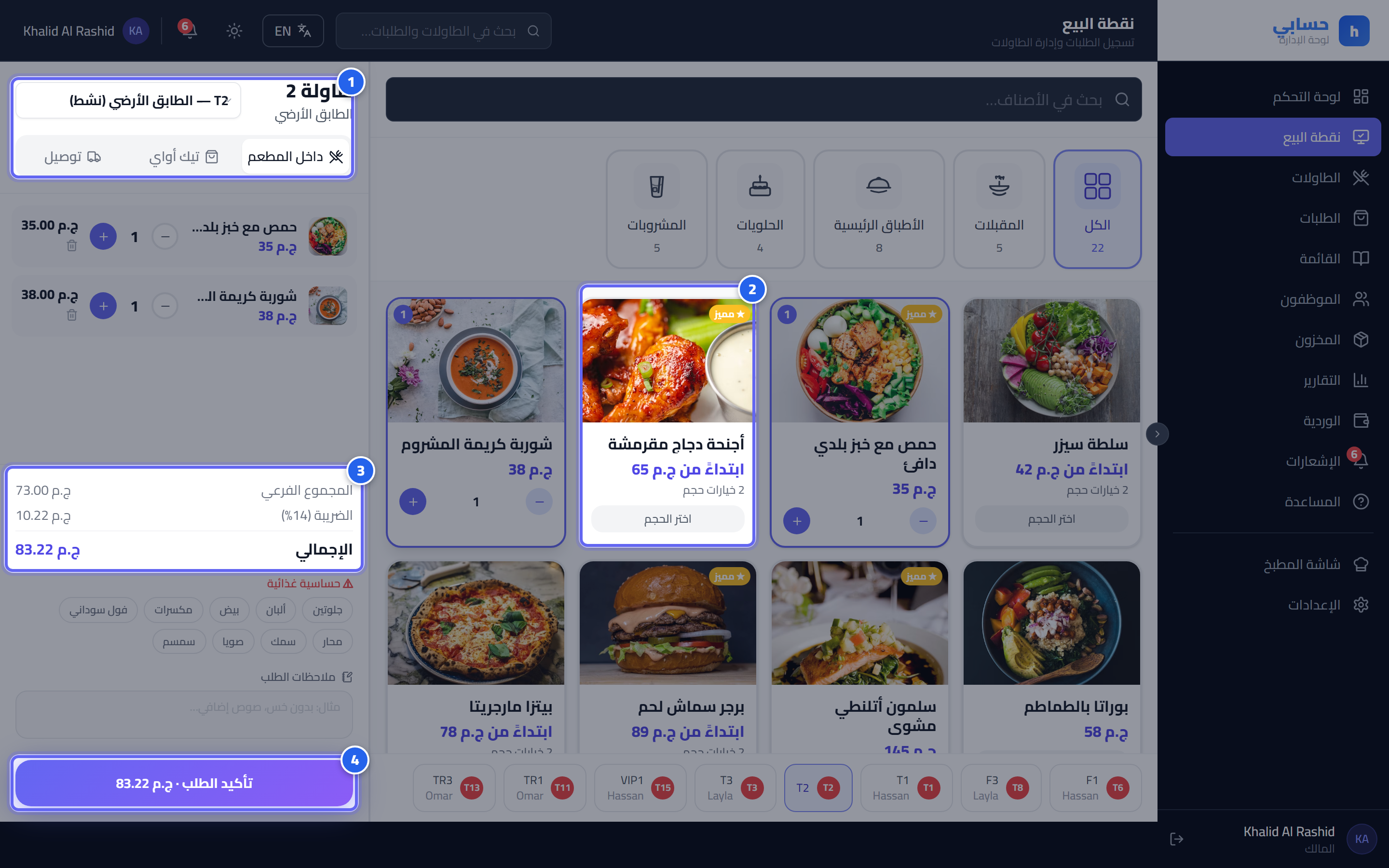
- اختر الطاولة من فوق لوحة الطلب
- دوس على الصنف من المنيو عشان تضيفه
- راجع الإجمالي مع الضريبة والخدمة
- دوس إرسال / تأكيد عشان الطلب يروح المطبخ
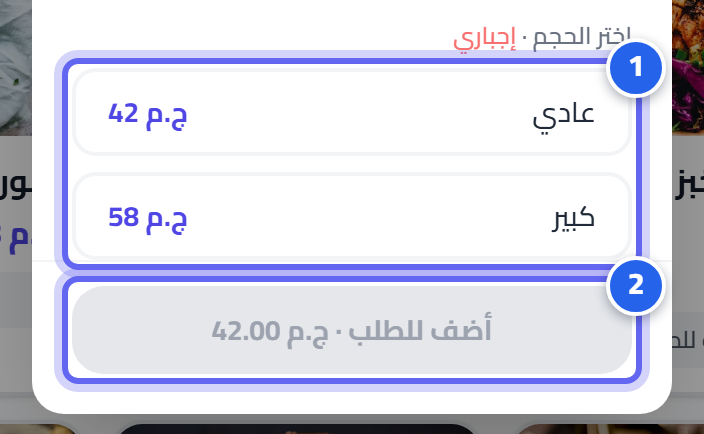
- اختار الحجم بتاع الصنف (والإضافات لو موجودة)
- حدّد الكمية ودوس «أضف للطلب»
الخطوات
- سجّل دخولك بالـPIN بتاعك على تطبيق النادل.
- اختر الطاولة من مخطط القاعة (الطاولات الخضراء/المتاحة).
- لو طاولة جديدة، حدّد عدد الضيوف (اختياري).
- أضِف الأصناف: دوس على الصنف من المنيو → اختر الحجم والـإضافات لو موجودة → حدّد الكمية.
- تقدر تضيف ملاحظة لأي صنف (مثلًا: "بدون بصل").
- راجع الطلب على اليمين (الأصناف + الإجمالي مع الضريبة والخدمة).
- دوس إرسال / تأكيد → الطلب يروح شاشة المطبخ فورًا، والطاولة تبقى "نشطة".
إضافة أصناف بعد كده
لو الضيف طلب كمان: افتح نفس الطاولة → أضِف الأصناف الجديدة → أرسل. بتروح المطبخ على طول.
تعديل أو حذف صنف
- قبل الدفع: عادي تحذف/تعدّل بحرية.
- بعد ما الطاولة دفعت: أي تقليل بيحتاج موافقة مدير (المدير يدخل رقمه) — وبيتسجّل في تقرير منع الخسائر تلقائيًا.
الدفع
لما الضيف يخلص: افتح الطاولة → ادفع → اختر طريقة الدفع (نقدي/كارت/QR) أو قسّم الفاتورة. التفاصيل في الدفع النقدي وتقسيم الفاتورة.
💡 الضيف كمان يقدر يطلب ويدفع بنفسه بمسح كود QR الطاولة — شوف الطلب عبر QR.
مقالات مرتبطة: طلبات التوصيل · الـvoid/comp · شاشة المطبخ